
1. ਲਾਲ ਬੱਤੀ ਸੂਚਕ ਬਿੰਦੂ ਨੂੰ ਸਹੀ ਢੰਗ ਨਾਲ ਸਮਝੋਲੇਜ਼ਰ ਮਾਰਕਿੰਗ ਮਸ਼ੀਨ. ਡਾਉਨ ਲੇਜ਼ਰ ਮਾਰਕਿੰਗ ਮਸ਼ੀਨ ਵਿੱਚ 3 ਲਾਲ ਬੱਤੀ ਸੂਚਕ ਬਿੰਦੂ ਹਨ, ਜਿਵੇਂ ਕਿ ਹੇਠਾਂ ਦਿੱਤੀ ਤਸਵੀਰ ਵਿੱਚ ਦਿਖਾਇਆ ਗਿਆ ਹੈ:
ਨੰਬਰ 1 ਲਾਲ ਬੱਤੀ ਸੂਚਕ ਬਿੰਦੂ ਅਤੇ ਨੰਬਰ 2 ਲਾਲ ਬੱਤੀ ਸੂਚਕ ਬਿੰਦੂ ਲੇਜ਼ਰ ਫੋਕਲ ਲੰਬਾਈ ਸੂਚਕ ਬਿੰਦੂ ਹਨ, ਅਤੇ ਨੰਬਰ 3 ਲਾਲ ਬੱਤੀ ਸੂਚਕ ਬਿੰਦੂ ਲਾਲ ਬੱਤੀ ਬਿੰਦੂ ਨੂੰ ਚਿੰਨ੍ਹਿਤ ਕਰਨ ਵਾਲੀ ਮਾਰਕਿੰਗ ਸਥਿਤੀ ਹੈ।
ਨੋਟ: 20W ਅਤੇ 30W ਲੇਜ਼ਰਾਂ ਦਾ ਤੀਜਾ ਲਾਲ ਬੱਤੀ ਸੂਚਕ ਬਿੰਦੂ ਹਮੇਸ਼ਾ ਚਾਲੂ ਹੁੰਦਾ ਹੈ, 50W ਲੇਜ਼ਰ ਵਿੱਚ ਲਾਲ ਬਿੰਦੀ ਸੂਚਕ ਸਿਰਫ਼ ਉਦੋਂ ਹੀ ਹੋਵੇਗਾ ਜਦੋਂ ਤੁਸੀਂ ਲਾਲ 'ਤੇ ਕਲਿੱਕ ਕਰੋਗੇ।

2. ਵਸਤੂਆਂ ਨੂੰ ਵਰਕਿੰਗ ਪਲੇਟਫਾਰਮ 'ਤੇ ਰੱਖੋ। ਫਿਰ Ezcad ਸਾਫਟਵੇਅਰ ਖੋਲ੍ਹੋ, ਕੀ ਮਾਰਕ ਕਰਨਾ ਹੈ ਲਿਖੋ, ਫਿਰ ਮਾਰਕਿੰਗ ਆਕਾਰ ਨੂੰ ਸੋਧੋ, ਸੈਂਟਰ ਕਰਨ ਲਈ ਮਾਰਕਿੰਗ ਸਮੱਗਰੀ ਚੁਣੋ,
ਨਿਰੰਤਰ ਨਿਸ਼ਾਨਦੇਹੀ ਦੀ ਜਾਂਚ ਕਰੋ, ਅਤੇ ਫਿਰ ਨਿਸ਼ਾਨ ਲਗਾਉਣਾ ਸ਼ੁਰੂ ਕਰੋ।

3. ਮਾਰਕਿੰਗ ਮਸ਼ੀਨ ਦੇ ਫੋਕਸ ਲਿਫਟਿੰਗ ਹੈਂਡਲ ਨੂੰ ਹੱਥ ਨਾਲ ਘੁਮਾਓ, ਗੈਲਵੈਨੋਮੀਟਰ ਦੀ ਉਚਾਈ ਨੂੰ ਲਗਾਤਾਰ ਕਈ ਵਾਰ ਵਧਾਓ ਅਤੇ ਘਟਾਓ, ਮਾਰਕਿੰਗ ਪ੍ਰਭਾਵ ਨੂੰ ਵੇਖੋ, ਅਤੇ ਸਭ ਤੋਂ ਮਜ਼ਬੂਤ ਲੇਜ਼ਰ ਊਰਜਾ ਨਾਲ ਸਥਿਤੀ ਲੱਭੋ।

4. ਲੇਜ਼ਰ ਮਾਰਕਿੰਗ ਪ੍ਰਭਾਵ ਹੇਠਾਂ ਦਿੱਤੇ ਚਿੱਤਰ ਵਿੱਚ ਦਿਖਾਇਆ ਗਿਆ ਹੈ: ਚਿੱਤਰ 1 ਵਿੱਚ ਸਭ ਤੋਂ ਕਮਜ਼ੋਰ ਸ਼ਕਤੀ ਹੈ ਅਤੇ ਚਿੱਤਰ 3 ਵਿੱਚ ਸਭ ਤੋਂ ਮਜ਼ਬੂਤ ਸ਼ਕਤੀ ਹੈ। ਤੀਜੇ ਮਾਰਕਿੰਗ ਪ੍ਰਭਾਵ ਦੀ ਉਚਾਈ 'ਤੇ ਲੇਜ਼ਰ ਮਸ਼ੀਨ ਦੀ ਸਥਿਤੀ ਸਹੀ ਫੋਕਸ ਸਥਿਤੀ ਹੈ।
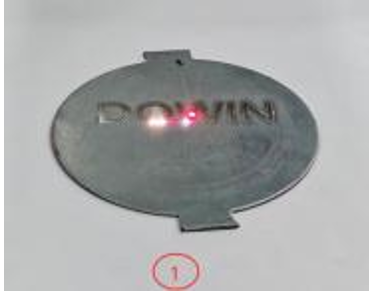
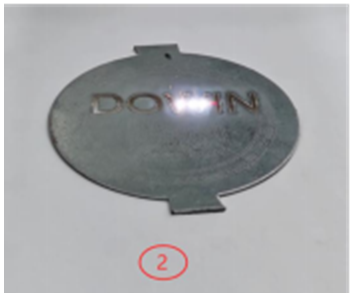
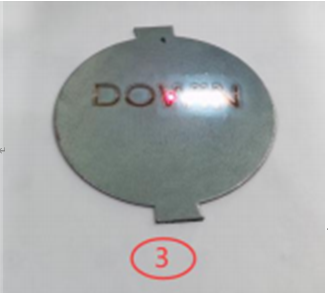
(ਲੇਜ਼ਰ ਮਾਰਕਿੰਗ ਪ੍ਰਭਾਵ ਚਿੱਤਰ)
5. ਗੈਲਵੈਨੋਮੀਟਰ 'ਤੇ ਫੋਕਲ ਲੈਂਥ ਇੰਡੀਕੇਟਰ ਲਾਲ ਬੱਤੀ ਦੇ ਫਿਕਸੇਸ਼ਨ ਪੇਚ ਨੂੰ ਐਡਜਸਟ ਕਰੋ।
ਦੋ ਫੋਕਲ ਲੰਬਾਈ ਸੂਚਕ ਲਾਲ ਰੋਸ਼ਨੀ ਬਿੰਦੂਆਂ ਨੂੰ ਇੱਕ ਬਿੰਦੂ ਵਿੱਚ ਓਵਰਲੈਪ ਕਰਨ ਲਈ।
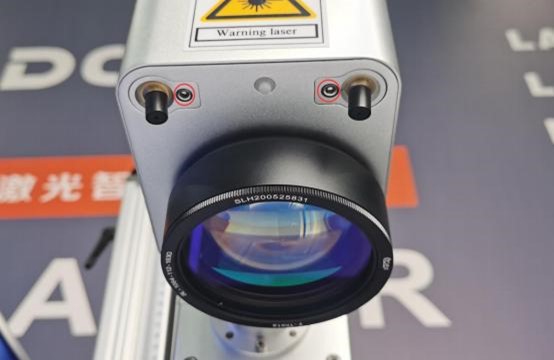
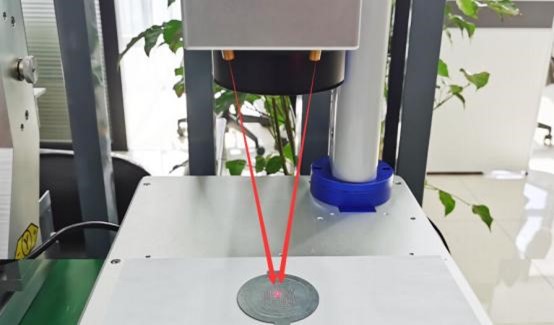
ਨੋਟ:20W ਅਤੇ 30W ਲੇਜ਼ਰਾਂ ਦੀ ਵਰਤੋਂ ਕਰਦੇ ਸਮੇਂ, ਦੋ ਫੋਕਲ ਲੰਬਾਈ ਵਾਲੇ ਲਾਲ ਲੇਜ਼ਰ ਪੁਆਇੰਟ ਇੱਕ ਬਿੰਦੂ 'ਤੇ ਓਵਰਲੈਪ ਹੁੰਦੇ ਹਨ ਜੋ ਸਹੀ ਫੋਕਲ ਲੰਬਾਈ ਸਥਿਤੀ ਹੈ, ਅਤੇ ਤਿੰਨ ਲਾਲ ਰੋਸ਼ਨੀ ਬਿੰਦੂ ਜ਼ਰੂਰੀ ਤੌਰ 'ਤੇ ਉਹਨਾਂ ਦੇ ਨਾਲ ਇੱਕ ਵਿੱਚ ਓਵਰਲੈਪ ਨਹੀਂ ਹੁੰਦੇ। 110 ਤੋਂ ਵੱਧ ਮਾਰਕਿੰਗ ਖੇਤਰ ਵਾਲੇ ਫੀਲਡ ਲੈਂਸ ਦੀ ਵਰਤੋਂ ਕਰਦੇ ਸਮੇਂ, ਮਾਰਕਿੰਗ ਸਥਿਤੀ ਸੂਚਕ ਲਾਲ ਰੋਸ਼ਨੀ ਬਿੰਦੂ ਅਤੇ ਫੋਕਲ ਲੰਬਾਈ ਸੂਚਕ ਬਿੰਦੂ ਇੱਕ ਬਿੰਦੂ ਵਿੱਚ ਓਵਰਲੈਪ ਨਹੀਂ ਹੋ ਸਕਦੇ।
6. ਨਵੀਂ ਮਾਰਕਿੰਗ ਸਮੱਗਰੀ ਨੂੰ ਲੇਜ਼ਰ ਮਸ਼ੀਨ ਦੇ ਵਰਕਿੰਗ ਪਲੇਟਫਾਰਮ 'ਤੇ ਰੱਖੋ, ਸਟਾਰਟ ਮਾਰਕਿੰਗ ਬਟਨ 'ਤੇ ਕਲਿੱਕ ਕਰੋ, ਅਤੇ ਫਿਰ ਲਾਲ ਸੂਚਕ ਬਟਨ 'ਤੇ ਕਲਿੱਕ ਕਰੋ। ਤੁਲਨਾ ਕਰੋ ਕਿ ਕੀ
ਲਾਲ ਬੱਤੀ ਸੂਚਕ ਅਸਲ ਮਾਰਕਿੰਗ ਸਥਿਤੀ ਦੇ ਨਾਲ ਇਕਸਾਰ ਹੈ।

7. ਜੇਕਰ ਮਾਰਕਿੰਗ ਸਥਿਤੀ ਅਤੇ ਲਾਲ ਬੱਤੀ ਸੂਚਕ ਸਥਿਤੀ ਅਸੰਗਤ ਹਨ, ਤਾਂ ਤੁਹਾਨੂੰ ਪੈਰਾਮੀਟਰ ਬਟਨ 'ਤੇ ਕਲਿੱਕ ਕਰਨ, ਹੋਰ ਚੁਣਨ, ਲਾਲ ਬੱਤੀ ਸੂਚਕ ਚੁਣਨ, ਅਤੇ ਲਾਲ ਬਿੰਦੀ ਸਥਿਤੀ ਅਤੇ ਆਕਾਰ ਨੂੰ ਐਡਜਸਟ ਕਰਨ ਦੀ ਲੋੜ ਹੈ। ਜਿਵੇਂ ਕਿ ਹੇਠਾਂ ਦਿੱਤੀ ਤਸਵੀਰ ਵਿੱਚ ਦਿਖਾਇਆ ਗਿਆ ਹੈ: 1 X ਅਤੇ Y ਦਿਸ਼ਾਵਾਂ ਵਿੱਚ ਲਾਲ ਬੱਤੀ ਵਾਲੇ ਸਥਾਨ ਦੀ ਗਤੀ ਨੂੰ ਐਡਜਸਟ ਕਰਨਾ ਹੈ, ਅਤੇ 2 ਲਾਲ ਬੱਤੀ ਵਾਲੇ ਸਥਾਨ ਦੇ ਅਨੁਪਾਤ ਨੂੰ ਅਸਲ ਮਾਰਕਿੰਗ ਆਕਾਰ ਨਾਲ ਐਡਜਸਟ ਕਰਨਾ ਹੈ।


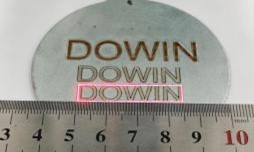
ਸਮਾਯੋਜਨ ਤੋਂ ਪਹਿਲਾਂ ਸਮਾਯੋਜਨ ਤੋਂ ਬਾਅਦ
8. ਉਪਰੋਕਤ ਕਦਮਾਂ ਨੂੰ ਪੂਰਾ ਕਰਨ ਤੋਂ ਬਾਅਦ, ਵਧਾਈਆਂ! ਤੁਸੀਂ ਲੈਂਸ ਨੂੰ ਬਦਲਣਾ ਸਿੱਖ ਲਿਆ ਹੈ ਅਤੇ ਤੁਸੀਂ ਆਪਣੀ ਫਾਈਬਰ ਲੇਜ਼ਰ ਮਾਰਕਿੰਗ ਮਸ਼ੀਨ ਦੀ ਵਰਤੋਂ ਸ਼ੁਰੂ ਕਰ ਸਕਦੇ ਹੋ।
ਪੋਸਟ ਸਮਾਂ: ਅਗਸਤ-29-2024
